
Imprimarea unei etichete de disc de la computer
Această secţiune descrie modul de imprimare a fotografiilor pe un disc imprimabil, cu Easy-PhotoPrint Editor.
 Important
-
Nu montaţi tava multifuncţională până nu apare mesajul prin care vi se solicită să încărcaţi discul imprimabil. Procedând astfel, imprimanta se poate deteriora.
-
Porniţi Easy-PhotoPrint Editor.
Pentru Windows:
Procedura de mai jos este pentru un computer care funcţionează cu sistemul de operare Windows 10.
Din meniul Pornire (Start), selectaţi (Toate aplicaţiile (All apps) >) Utilitare Canon (Canon Utilities) > Easy-PhotoPrint Editor.
Pentru macOS:
Din meniul Salt (Go) din Program de găsire (Finder), selectaţi Aplicaţie (Application) şi faceţi dublu clic pe folderul Canon Utilities, pe folderul Easy-PhotoPrint Editor, apoi pe pictograma Easy-PhotoPrint Editor.
-
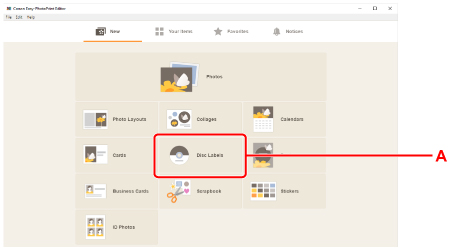
Faceţi clic pe pictograma Disc Labels (A).
-
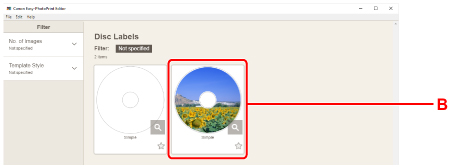
Selectaţi şablonul (B).
-
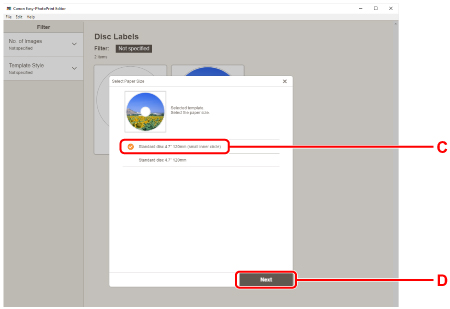
Selectaţi tipul de disc imprimabil (C) şi selectaţi Next (D).
-
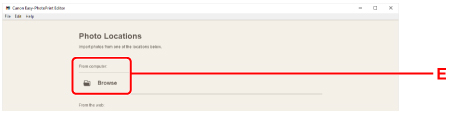
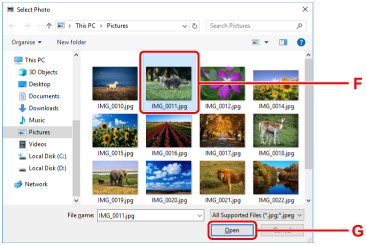
Faceţi clic pe Browse (E) din From computer: şi selectaţi folderul cu fotografiile pe care doriţi să le imprimaţi.
-
Faceţi clic pe fotografiile (F) pe care doriţi să le imprimaţi şi selectaţi Deschidere (Open) (G).
-
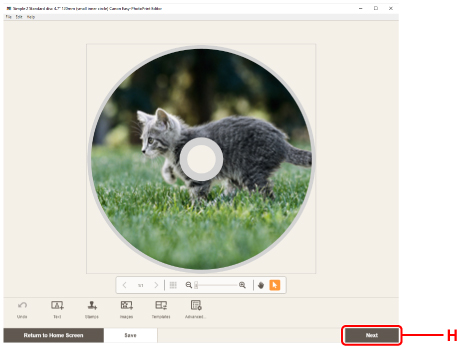
Editaţi eticheta de disc şi selectaţi Next (H).
Puteţi să schimbaţi fundalul sau să adăugaţi texte.
-
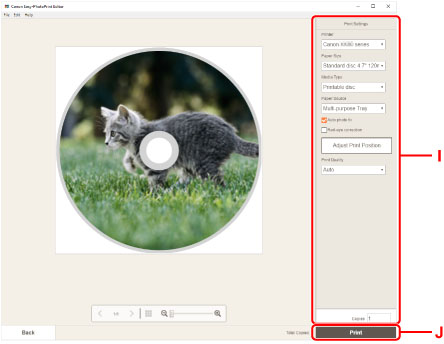
Specificaţi numărul de copii şi alte opţiuni din Print Settings (I).
Pentru Windows:
Specificaţi numărul de copii, numele imprimantei şi alte opţiuni.
Pentru macOS:
Specificaţi numărul de copii şi alte opţiuni.
-
Începeți imprimarea.
Pentru Windows:
Faceţi clic pe Print (J).
Pentru macOS:
Faceţi clic pe Next. Când apare dialogul Imprimare, specificaţi numele de model şi alte opţiuni, apoi faceţi clic pe Imprimare (Print).
-
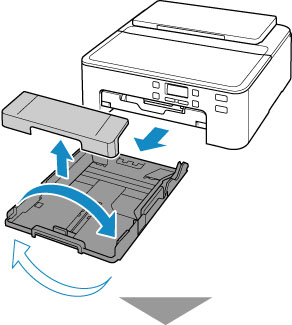
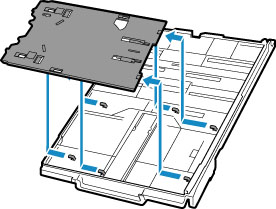
Atunci când mesajul care vă solicită să încărcaţi discul imprimabil apare pe ecranul LCD al imprimantei, scoateţi caseta din imprimantă, apoi detaşaţi tava multifuncţională din partea din spate a casetei.
Introduceţi caseta scoasă înapoi în imprimantă.
-
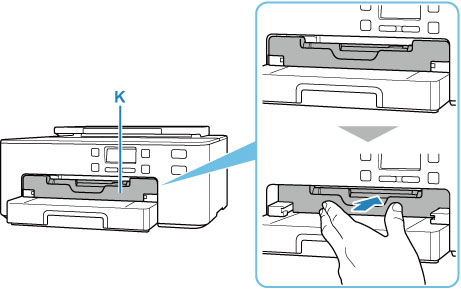
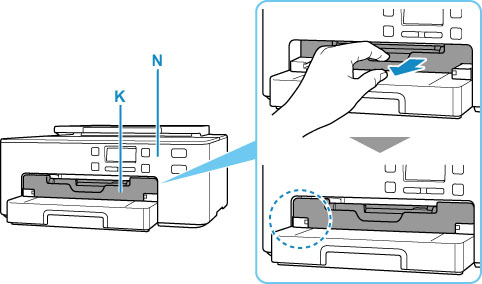
Împingeţi tava de ieşire a hârtiei (K) până la capăt în interior.
-
Aşezaţi discul imprimabil în tava multifuncţională.
-
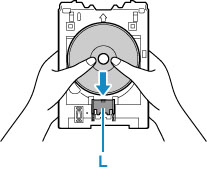
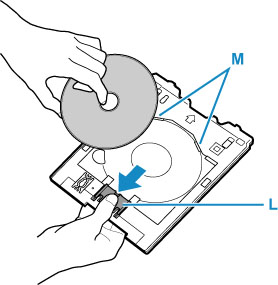
CU FAŢA DE IMPRIMARE ORIENTATĂ ÎN SUS, aşezaţi discul imprimabil şi apăsaţi-l pe siguranţa (L) din partea de jos.
-
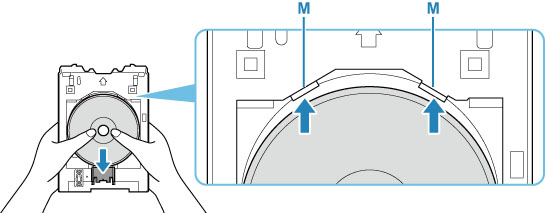
În timp ce apăsaţi în jos siguranţa cu discul imprimabil, introduceţi partea superioară a discului imprimabil în fante (M).
-
-
Aşezaţi tava multifuncţională pe ghidajul tăvii multifuncţionale.
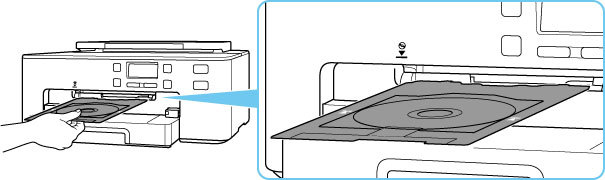
-
Introduceţi tava multifuncţională drept înăuntru în poziţie orizontală până când săgeata (
 ) de pe ghidajul tăvii multifuncţionale este aproximativ aliniată cu săgeata (
 ) de pe tava multifuncţională.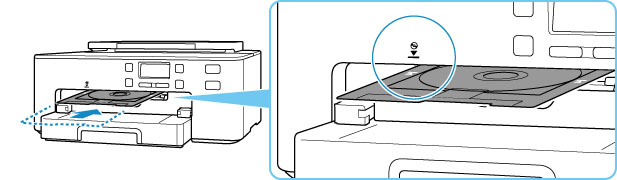
-
Apăsaţi butonul OK de pe imprimantă.
Tava multifuncţională este trasă în imprimantă şi începe imprimarea.
-
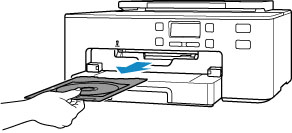
După ce se finalizează imprimarea, trageţi tava multifuncţională din imprimantă, pentru a o scoate.
-
În timp ce apăsaţi în jos siguranţa (L), scoateţi discul imprimabil din fantele (M) de pe tava multifuncţională şi îndepărtaţi-l.
-
Trageţi tava de ieşire a hârtiei (K) spre dumneavoastră până când se aliniază cu panoul de operare (N).
 Notă
Notă
-
Easy-PhotoPrint Editor vă permite să imprimaţi fotografii pe eticheta de disc în diverse configuraţii.
